Vous avez deux activités commerciales ou deux dénominations d’entreprise sous le même numéro de TVA ou d’entreprise ? Vous pouvez alors facilement créer un second profil d’entreprise, que vous pourrez gérer séparément avec ses propres paramètres.
Créer un deuxième profil d'entreprise
Pour créer un profil d’entreprise supplémentaire :
- Accédez à Paramètres/Avancé
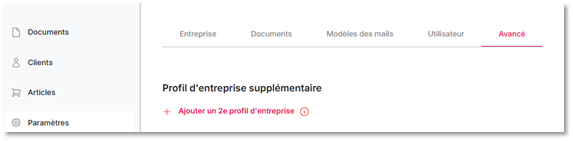
- Cliquez sur "+ Ajouter un 2e profil d'entreprise"
Une fenêtre contextuelle vous demande de confirmer votre choix et de choisir un nom (provisoire) pour le deuxième profil d’entreprise. Vous pouvez modifier immédiatement le nom proposé ici et/ou ultérieurement via les paramètres du profil d’entreprise.
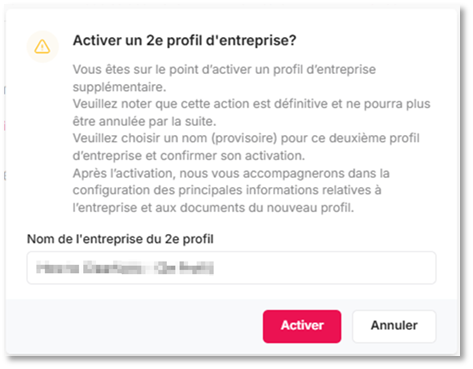
Attention : l’activation du second profil ne peut pas être annulée. Soyez donc prudent lors de l’activation d’un deuxième profil !
Comme lors de l’activation initiale de votre entreprise, les deux écrans suivants vous guident dans le remplissage (ou l’adaptation) des paramètres de ce second profil d’entreprise. Il s’agit du même ensemble de données que pour le premier profil (ou profil principal).
Pour pouvoir démarrer rapidement avec ce second profil, vérifiez immédiatement les données préremplies (notamment les paramètres de contact, bancaires et de documents) et adaptez-les si nécessaire.
Vous verrez que, pour la plupart des champs du deuxième profil, les valeurs et données sont initialement reprises du profil principal. Vous pouvez également reporter cette tâche et la réaliser plus tard via les « Paramètres » du second profil d’entreprise.
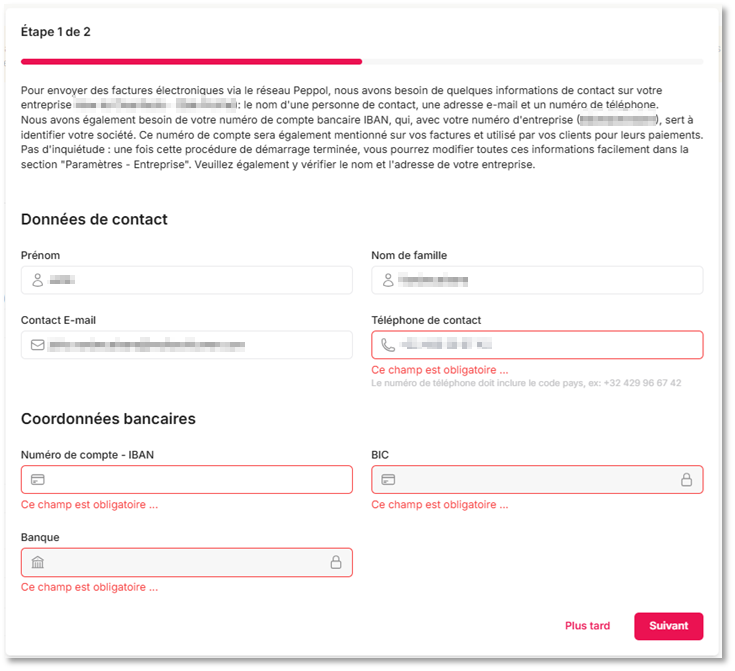 À l’exception du numéro de TVA/d’entreprise, tous les paramètres de l’entreprise et des documents du second profil peuvent donc être configurés séparément et différer du profil principal, tels que :;
- le nom (commercial) de l’entreprise,
- la personne de contact,
- le logo de l’entreprise,
- le modèle de document par défaut,
- le numéro de compte bancaire IBAN,
- la numérotation des documents (dans un journal de ventes distinct),
- …
Informations importantes
- le second profil démarre avec une liste de clients et d’articles vide (aucune copie des listes existantes n’est effectuée afin d’éviter toute « pollution » inutile au démarrage)
- la numérotation des documents recommence à partir du numéro 1 (sauf configuration contraire dans les paramètres des documents) et les documents du second profil seront probablement enregistrés par votre comptable dans un journal de ventes distinct (un second journal)
- n’oubliez pas de vérifier et d’adapter vos modèles d’e-mails si vous souhaitez les personnaliser différemment de ceux du profil principal
- les documents créés pour le second profil d’entreprise sont « techniquement » envoyés via Peppol avec les mêmes données d’identification que ceux du profil principal (notamment le numéro d’entreprise – code : 0208)
- par entreprise, vous ne pouvez créer qu’un seul profil supplémentaire
Navigation entre les profils
Après avoir créé le second profil d’entreprise, il est très simple de passer d’un profil à l’autre en sélectionnant le profil souhaité dans la liste en haut à gauche.
- Cliquez sur le nom du profil d’entreprise actif
- La liste des entreprises auxquelles vous avez accès s’affiche
- Sélectionnez le profil d’entreprise vers lequel vous souhaitez naviguer
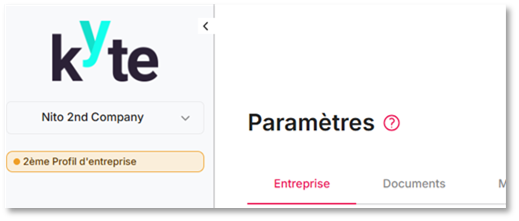
Un second profil d’entreprise est toujours indiqué par une étiquette jaune sous l’entreprise sélectionnée, afin qu’il soit toujours clair avec quel profil vous travaillez.
Cet article a-t-il été utile ?
C'est super !
Merci pour votre commentaire
Désolé ! Nous n'avons pas pu vous être utile
Merci pour votre commentaire
Commentaires envoyés
Nous apprécions vos efforts et nous allons corriger l'article