Aperçu
Sur la page des clients, vous voyez une liste de tous vos clients existants avec leurs coordonnées. Lors du démarrage du module de facturation, nous récupérons vos clients une fois à partir de votre portail client. Après l'activation et la configuration du module de facturation, vous créerez de nouveaux clients dans le module lui-même.
L’onglet “Tous les clients” vous montre vos clients par ordre alphabétique. Avec les deux onglets voisins, vous pouvez rapidement appeler uniquement vos clients professionnels ou privés.
En haut, vous pouvez rechercher des clients à l’aide de la fonction de recherche, soit via leur nom, soit via leur numéro de TVA. Il n’est même pas nécessaire de saisir le nom complet ou le numéro de TVA complet. Dès que vous introduisez quelques caractères, une liste de résultats s’affiche contenant cette combinaison de caractères.

En outre, vous pouvez également filtrer sur la date du dernier document ou sur le montant de la dernière facture en cliquant sur l’icône de filtre.

Cela signifie que vous pouvez rechercher des clients à qui vous avez envoyé un document :
- avec une date de document comprise entre deux dates saisies, ou
- avec un montant de facture compris entre deux montants saisis.
Pour désactiver le filtre, cliquez sur " Réinitialiser" à droite.
Lorsque vous cliquez sur une ligne du tableau des clients, vous ouvrez la fiche client correspondante avec les détails du client.
"Peppol" indique si le client a déjà été enregistré sur le réseau Peppol et peut ou souhaite recevoir des factures électroniques.
Vous pouvez trier vos clients dans la liste en cliquant sur les flèches situées à côté de "Nom" (alphabétique), "Numéro de TVA" ou "Dernière facture" (date) dans la barre de titre du tableau.
En utilisant les filtres avec la date du document et le montant, vous pouvez rechercher les clients pour lequels vous avez créé des factures entre certaines dates et/ou pour un certain montant. Cliquez sur le mot "Réinitialiser" pour effacer les paramètres de filtrage.
Actions
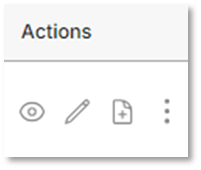
- Cliquez sur l'icône de l'œil pour afficher les données disponibles sur le client.
- Cliquez sur le bouton "Modifier" en haut à droite pour modifier ou ajouter des détails sur le client.
- Cliquez sur le bouton "Générer un document" pour créer une nouvelle facture ou note de crédit pour le client en question.
- Cliquer sur l'onglet "Documents" pour visualiser tous les documents déjà créés pour ce client.
- Cliquez sur l'icône du crayon dans la liste des clients pour pouvoir modifier ou compléter immédiatement les données d'un client.
- Cliquez sur la page avec le signe plus pour créer un document pour ce client. Vous devez choisir entre Facture, Note de crédit, ...
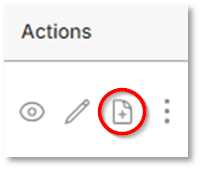
- Cliquez sur les 3 points à l'arrière pour appeler d'autres actions pour le client sélectionné, y compris "Supprimer" le client. Remarque : la suppression d'un client ne fonctionne que si aucun document n'a encore été créé pour ce client.
Créer un nouveau client
Cliquez sur “Nouveau client”

En fonction du type de client, vous choisissez entre "Entreprise" et "Client particulier".
Identification

Entreprise
Indiquez si l'entreprise est assujettie à la TVA ou non. Recherchez le client sur la base du numéro de TVA, du numéro d’entreprise ou du nom.
- Une entreprise assujettie à la TVA : entrer le numéro de TVA ou le nom de l’entreprise. Saisir le numéro consécutivement (sans caractères) et précédé de l'indicatif du pays. (bijv. BE0413970957). Si l’entreprise est déjà connue dans le VIES (ou la Banque Carrefour des Entreprises - BCE), le numéro sera validé et le nom et l’adresse sont remplis automatiquement.
- Une entreprise non-assujettie à la TVA : le client peut ne pas être assujetti à la TVA mais avoir un numéro d'entreprise (par exemple, les entreprises exerçant des activités socioculturelles ou médicales). Dans ce cas, il convient d'introduire manuellement le numéro d'entreprise du client, ainsi que son nom et son adresse.
À l'attention de - C/O:
Vous pouvez ajouter une personne de contact afin de vous assurer que le document parvienne à la bonne personne.
- Cliquez sur le signe "+" à côté du nom du client/l’entreprise.
- Un champ supplémentaire apparaît.
- Saisissez la personne de contact dans le champ « À l’attention de – C/O ».
Client particulier
S’il s’agit d’un "Client particulier", il n'a ni numéro de TVA ni numéro d'entreprise. Dans ce cas, saisissez manuellement le nom et l'adresse du client.
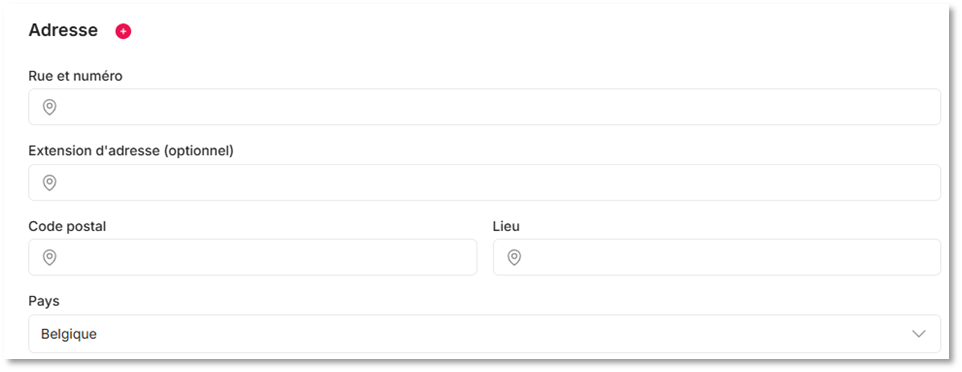
Adresse
Saisissez les coordonnées du client.
Si vous souhaitez ajouter une adresse de livraison différente de l’adresse de facturation, cliquez sur le symbole "+" rouge pour compléter les informations. Une section supplémentaire apparaîtra, vous permettant d’encoder l’adresse de livraison.
Attention : l’adresse de livraison n’est actuellement pas visible sur la facture, mais elle sera bien transmise avec la facture électronique (XML).
Paramètres par rapport à Peppol
Entreprise enregistrée sur Peppol
Une fois le numéro d'entreprise du client connu, il est vérifié en coulisses si l'entreprise en question a déjà été enregistrée sur le réseau Peppol. Dans ce cas, l'entreprise elle-même a indiqué qu'elle peut et souhaite recevoir des factures électroniques.
L'indicateur Peppol affichera le paramètre correct après cette vérification.
En Europe, toutes les entreprises devront à terme envoyer et recevoir des factures électroniques.
Veuillez noter qu'aucune vérification ne sera effectuée pour les clients privés, car ceux-ci ne sont pas enregistrés sur le réseau Peppol.
Factures par Peppol
Pour les clients qui sont enregistrés sur le réseau Peppol, vous pouvez encore décider de ne pas livrer votre facture électronique à votre client via le réseau Peppol mais plutôt comme pièce jointe à un e-mail (en format XML en plus d'un PDF).
Modifier la puce de la barre de défilement selon vos préférences. Si la puce est à droite, vous enverrez par défaut des factures électronique via Peppol ; à gauche, la facture sera intégrée dans un e-mail.

Paramètres des documents
Conditions de paiement
Les conditions de paiement définissent la date limite à laquelle vos factures doivent être payées par le client concerné. Les conditions de paiement sont initialement reprises des paramètres du document, mais vous pouvez les modifier ici pour ce client spécifique.
Référence du client
Dans la référence client, vous pouvez ajouter une référence spécifique demandée par le client qui lui permettra de reconnaître rapidement le document. (ex. un numéro de commande, un code ou nom de project, …).
Taux de TVA du client
Vous pouvez définir ici un taux de TVA, spécifiquement pour ce client et différent du taux standard. Ce taux de TVA sera alors automatiquement appliqué aux factures de ce client.
Données de contact
Dans les coordonnées, la "Langue" du client est utilisée pour la création des documents destinés au client.
Pour envoyer des documents au client, il faut saisir une adresse "Mail de facturation". Ce champ est obligatoire.
Toutes les autres coordonnées sont facultatives.
Autre information client
En option, vous avez la possibilité de saisir et d'enregistrer des notes ou des caractéristiques supplémentaires concernant le client. Celles-ci ne sont pas utilisées lors de la création du document.
Pour finir, sauvegardez vos données et créez le client.

Le nouveau client est créé et apparaît dans la liste des clients.
Cet article a-t-il été utile ?
C'est super !
Merci pour votre commentaire
Désolé ! Nous n'avons pas pu vous être utile
Merci pour votre commentaire
Commentaires envoyés
Nous apprécions vos efforts et nous allons corriger l'article