Dans Kyte, vous pouvez, en tant que client, créer une auto-facture (self-bill) et l’envoyer à votre fournisseur.
L’auto-facturation (self-billing) est une méthode spécifique de facturation où le client établit lui-même la facture et l’adresse au fournisseur. Le fournisseur et le client doivent avoir conclu un accord préalable à cet effet, le fournisseur doit accepter les auto-factures, et celles-ci doivent respecter les mêmes règles que les autres factures. Autrefois, on utilisait également le terme "bordereau d’achat" pour ce qui est aujourd’hui généralement appelé auto-facture .
À partir du 01/01/2026, les auto-factures devront également être transmises via le réseau Peppol.
Dans Kyte, vous pouvez, en tant que client, établir une auto-facture et l’envoyer via Peppol à votre fournisseur. Elle sera alors enregistrée chez lui comme une facture de vente. S’il utilise notre plateforme et le portail client, elle apparaîtra dans sa boîte aux lettres de vente.
Important : le destinataire doit autoriser, dans Peppol, la réception d’auto-factures. Dans le cas contraire, vous ne pourrez pas envoyer la facture et devrez contacter le destinataire.
L’auto-facture est également envoyée depuis Kyte à votre propre comptabilité, mais en tant que facture d’achat. Vous recevez donc la self-bill en tant que client dans la boîte de réception des achats de notre plateforme.
Regardez la démo interactive : Kyte - Créer des auto-factures
Créer des auto-factures
1. Paramètres
Pour créer des auto-factures :
- Rendez-vous sur Paramètres/Avancé
- Faites glisser le commutateur "Auto-facturation" vers la droite.
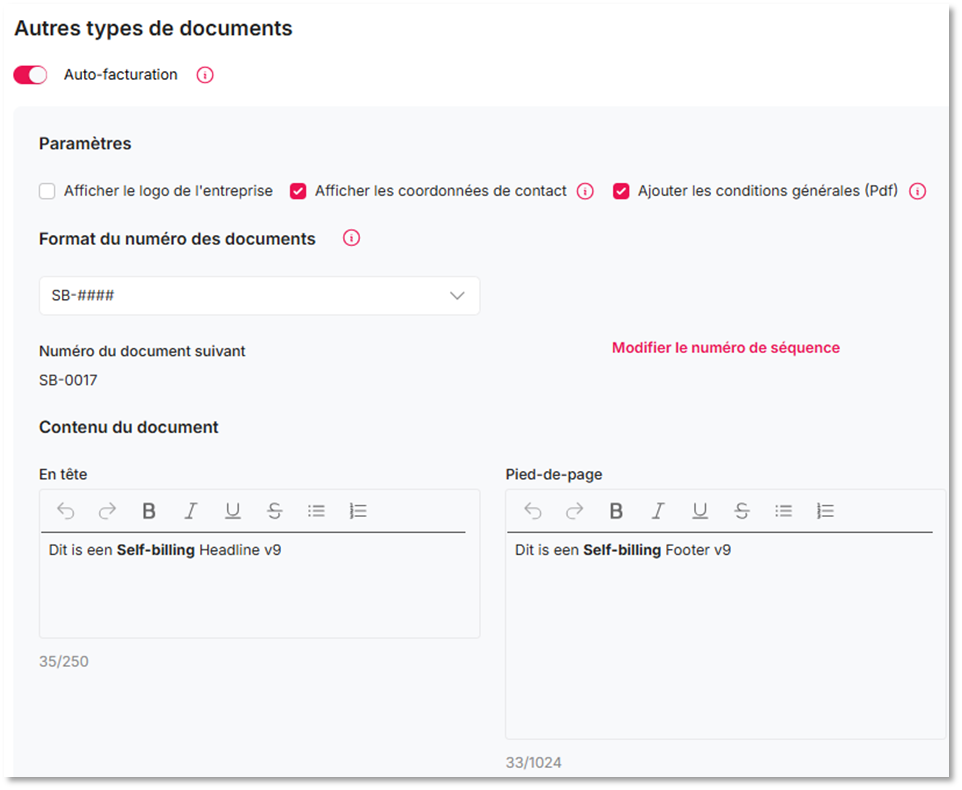
De nouveaux champs spécifiques apparaissent pour la création d'auto-factures. À d'autres endroits dans Kyte, vous verrez également apparaître des onglets ou des informations supplémentaires, spécifiques à l'auto-facturation (voir plus loin).
Sur cette page de paramètres, cliquez sur "Modifier" et sélectionnez ou remplissez les informations souhaitées :
- Afficher le logo de l'entreprise : vous pouvez ajouter votre propre logo sur les auto-factures que vous créez. Le logo que vous avez téléchargé via les paramètres de l'entreprise apparaîtra alors également sur vos auto-factures.
- Afficher les coordonnées de contact : comme sur vos factures habituelles, vous pouvez choisir d'indiquer vos coordonnées au bas de vos auto-factures. Il s'agit de l'adresse e-mail et du numéro de téléphone que vous avez saisis dans les paramètres de l'entreprise.
- Ajouter les conditions générales : si vous le souhaitez, vous pouvez joindre vos propres conditions générales en pièce jointe, comme pour vos autres documents.
- Format du numéro des documents : une série distincte de numéros de document est utilisée pour vos factures d'auto-facturation. Indiquez ici le format souhaité pour la numérotation des documents de vos factures d'autofacturation. Numérotation standard : SYYYY### (S = Self-bill + Année comptable + 3 chiffres comme numéro séquentiel), mais vous avez, comme pour vos factures régulières, le choix entre plusieurs autres formats.
- Numéro de document suivant : affiche le numéro de document qui sera attribué à la prochaine auto-facture. Vous pouvez initier ce numéro séquentiel à un numéro différent de un (1) et/ou le modifier.
- En-tête et pied-de-page : vous pouvez définir un texte d'en-tête ou de pied de page spécifique pour vos auto-factures.
2. Liste de documents
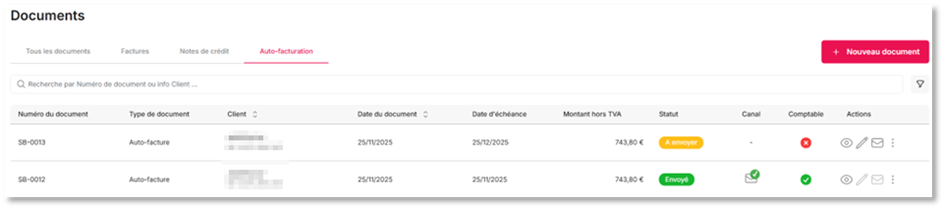 Un onglet supplémentaire "Auto-facturation" apparaît dans la liste des documents. Il contient les auto-factures que vous avez créées et envoyées à partir de Kyte. Les auto-factures sont également reprises dans l'onglet "Tous les documents".
3. Liste de clients
a) La liste de clients vous offre un filtre supplémentaire "Fournisseur également?".

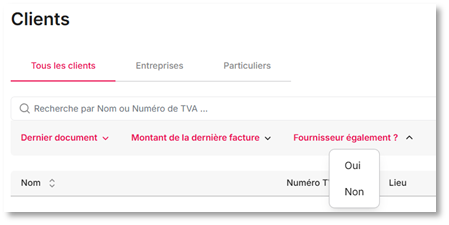
- Si vous sélectionnez "Oui", vous obtiendrez une liste de tous les clients qui peuvent également recevoir des auto-factures en tant que fournisseurs.
- Si vous sélectionnez "Non", vous obtiendrez la liste des clients qui ne peuvent pas recevoir des auto-factures en tant que fournisseurs.
b) Les clients avec lesquels vous avez conclu un accord pour être également facturé en tant que fournisseur et auxquels vous souhaitez donc envoyer des auto-factures doivent être désignés comme tels dans les données client du client-fournisseur concerné.
 Cela vaut aussi bien pour les clients existants que pour les nouveaux clients.
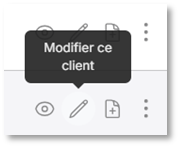
Pour les clients existants : cliquez sur l'action "Modifier ce client".
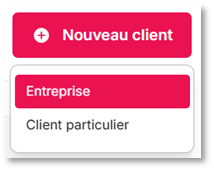
Pour les nouveaux clients, cliquez ici sur le bouton "Nouveau client", puis sur "Entreprise"
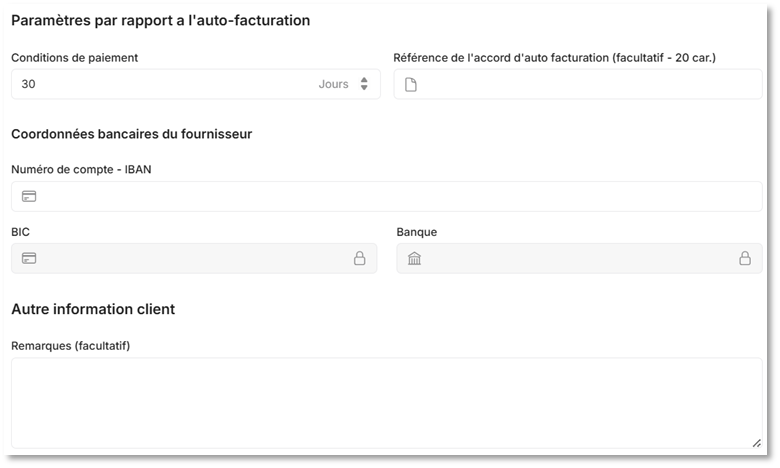
Des paramètres supplémentaires spécifiques à l'auto-facturation apparaissent. Ces informations sont facultatives. Si les coordonnées bancaires et la référence de l'accord sont renseignées, elles seront également mentionnées sur les auto-factures que vous envoyez au fournisseur concerné.
4. Créer des auto-factures
Comme pour les autres factures, vous pouvez créer des auto-factures de deux manières.
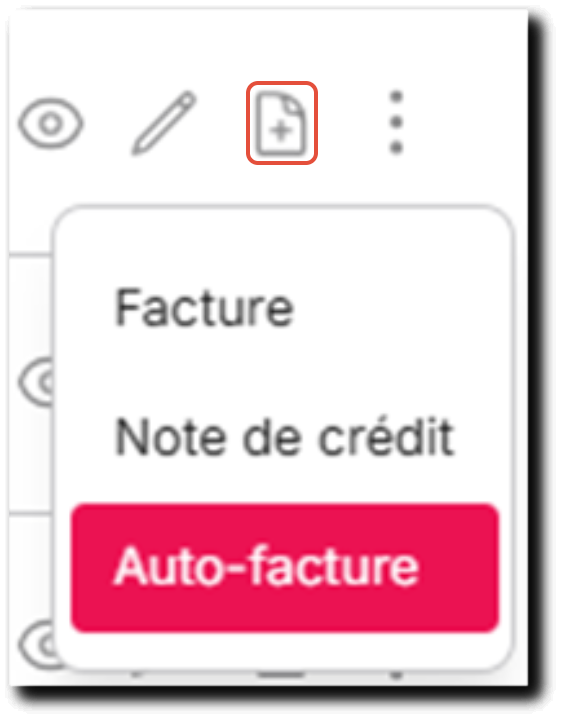
a) À partir de la liste des clients : choisissez ou sélectionnez un client et cliquez à droite sur l'icône d'action avec le + . Sélectionnez ensuite "Auto-facture". Attention, cela ne fonctionne que si le client concerné a également été désigné comme fournisseur (voir ci-dessus).
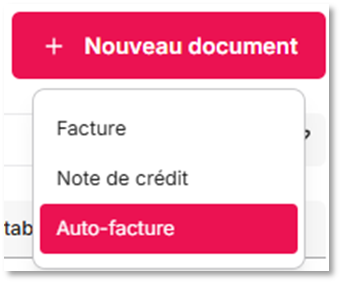
b) A partir de la liste de documents : cliquez sur le bouton rouge en haut "+ Nouveau document" et sélectionner "Auto-facture".
Certaines choses sont spécifiques aux factures d'auto-facturation et diffèrent des factures classiques :
• En haut, il est clairement indiqué qu'il s'agit d'une auto-facture.
• + Ajouter un fournisseur : ici, tu ajoutes un client/fournisseur que tu as également désigné comme fournisseur (voir ci-dessus).
• Facture émise par le client au nom du fournisseur : mention légale obligatoire sur chaque facture d'auto-facturation.
• Mention de la Référence du contrat
• Mention des Coordonnées bancaires du client/fournisseur
Cet article a-t-il été utile ?
C'est super !
Merci pour votre commentaire
Désolé ! Nous n'avons pas pu vous être utile
Merci pour votre commentaire
Commentaires envoyés
Nous apprécions vos efforts et nous allons corriger l'article