Dans Kyte, vous pouvez ajouter des pièces jointes en format pdf à vos documents de deux manières :
- Ajouter une pièce jointe avec vos conditions générales à tous vos documents (factures et notes de crédit).
- Ajouter une pièce jointe spécifique à une facture ou une note de crédit spécifique.
Important : ces pièces jointes...
- doivent être au format PDF
- ne doivent pas dépasser 5 Mo
- sont automatiquement jointes à votre facture ou note de crédit pour former un document unique.
Si vous ajoutez à la fois une pièce jointe relative aux conditions générales et une pièce jointe spécifique, vous obtiendrez un seul document PDF dans lequel tous les documents seront fusionnés dans cet ordre : Facture/Note de crédit + pièce jointe spécifique + conditions générales.
Ajouter une pièce jointe avec vos conditions générales
Vos conditions générales sont généralement jointes à chaque document envoyé à vos clients. Il vous suffit de les télécharger une fois dans les paramètres du document.
Rendez-vous sur
- Paramètres > Documents
- Cliquez sur “Modifier”
- Faites défiler aux naar Conditions générales > Ajouter en pièce jointe PDF
- Cliquez sur le bouton “Télécharger un fichier” en bas de la page
- Sélectionnez les conditions générales dans vos fichier et cliquez sur « Ouvrir »
- Sauvegarder vos modifications

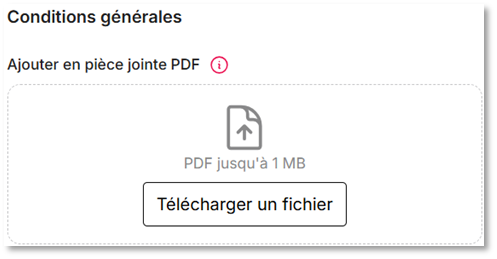
Dorénavant, le pdf sera envoyé avec chaque nouveau document et sera ajouté au dos du pdf de la facture/note de crédit.
Une pièce jointe pdf spécifique
Vous pouvez également ajouter une pièce jointe en format pdf à une facture ou à une note de crédit afin qu'elle soit envoyée avec ce document spécifique uniquement (par exemple, une feuille de temps ou le détail de vos frais). Après le téléchargement, la pièce jointe est automatiquement fusionnée avec votre facture ou note de crédit en un seul document pdf.
Lors de la préparation du document, dans la barre latérale droite, à côté de la facture :
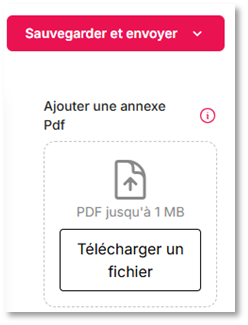
- Cliquez sur "Télécharger un fichier"
- Sélectionnez un pdf dans vos fichiers et cliquez sur "Ouvrir".
- Le fichier PDF sera téléchargé et ajouté au verso de votre facture/note de crédit.
Remarque : vous ne pouvez ajouter qu'un seul fichier PDF. Si vous souhaitez en télécharger plusieurs, fusionnez-les d'abord, mais veillez à ne pas dépasser 1 Mo.
Cet article a-t-il été utile ?
C'est super !
Merci pour votre commentaire
Désolé ! Nous n'avons pas pu vous être utile
Merci pour votre commentaire
Commentaires envoyés
Nous apprécions vos efforts et nous allons corriger l'article