Création d’articles
Le catalogue d'articles vous permet de créer et de conserver vos produits et services fixes dans un catalogue. Une fois qu'un article est créé, vous pouvez le rappeler lors de la rédaction de vos factures.
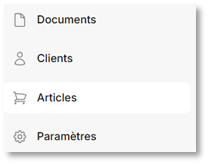
Dans la barre de gauche, "Articles" vous mène au catalogue où vous pouvez créer ou modifier des articles.
Vous obtenez tout d’abord un aperçu de tous les articles que vous avez déjà créés.

Actions
- Cliquez sur l'œil pour voir l'article en question. Si vous souhaitez y apporter des modifications, cliquez sur "Modifier" en haut à droite de l'écran.
- Cliquez sur le crayon pour modifier immédiatement l'article. Vous pouvez modifier toutes les informations, supprimer l'article ou l'archiver.
- Cliquez sur les trois points pour supprimer ou archiver immédiatement l'article.
Pour créer un nouvel article, cliquez sur ce bouton :

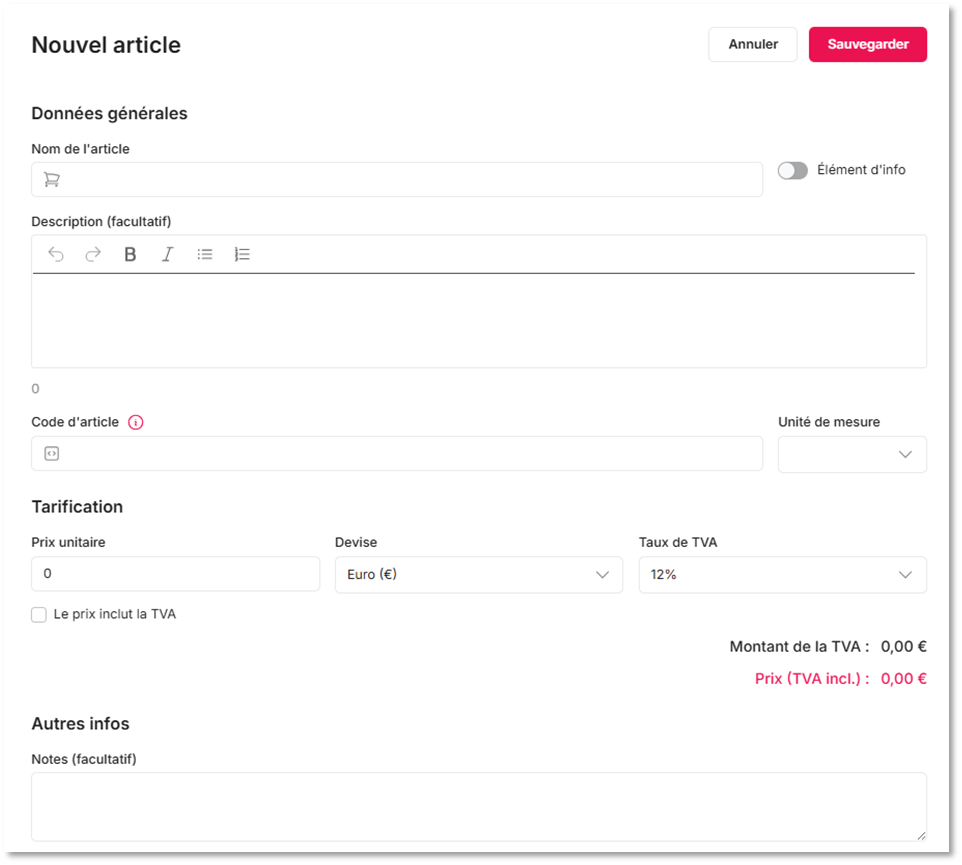
Remplissez toutes les informations concernant le produit ou le service à créer. La description de l'article et les éventuelles notes sont facultatives.
Lors de la création d'une facture, toutes ces informations seront automatiquement remplies lorsque vous récupérerez l'article dans le catalogue.
En plus des produits et services avec tarification, vous pouvez également créer des éléments d'information.

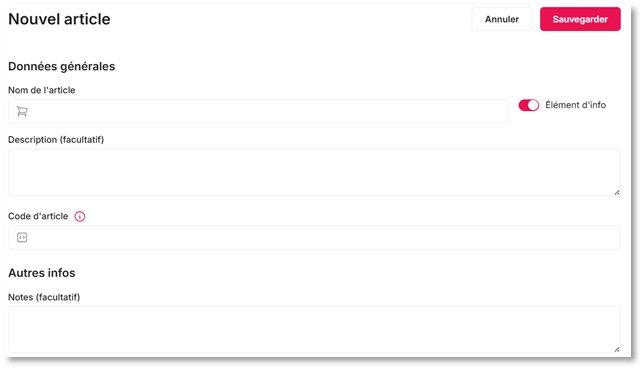
Elément d’info: si vous ne souhaitez pas créer un vrai article, mais plutôt des informations fréquemment utilisées (p. ex. un titre), mettez le commutateur sur "Élément d'info". Dans ce cas, vous n'avez pas besoin de remplir les informations de tarification.
Appeler les articles enregistrés lors de la création de factures
Lors de la création d'une facture, vous pouvez consulter et sélectionner les articles créés.

- Cliquer sur "Sélectionner un article"

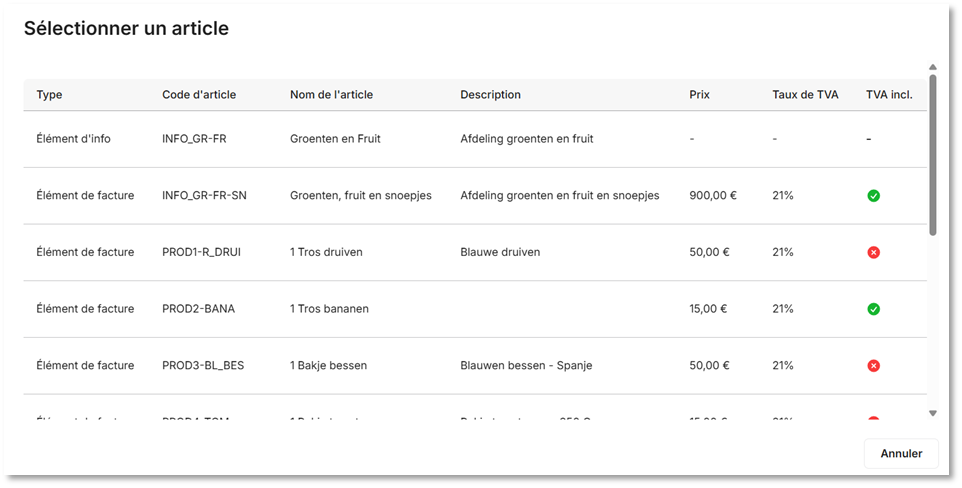
Le catalogue avec tous les articles créés apparaît.
- Sélectionnez l’article souhaité dans votre liste d’articles
L'écran connu "Nouvel élément de facture" apparaît et affiche les détails de l'article sélectionné. Ici, vous pouvez non seulement modifier la quantité, mais aussi ajuster toutes les autres informations de l'article pour cette facture, si nécessaire.
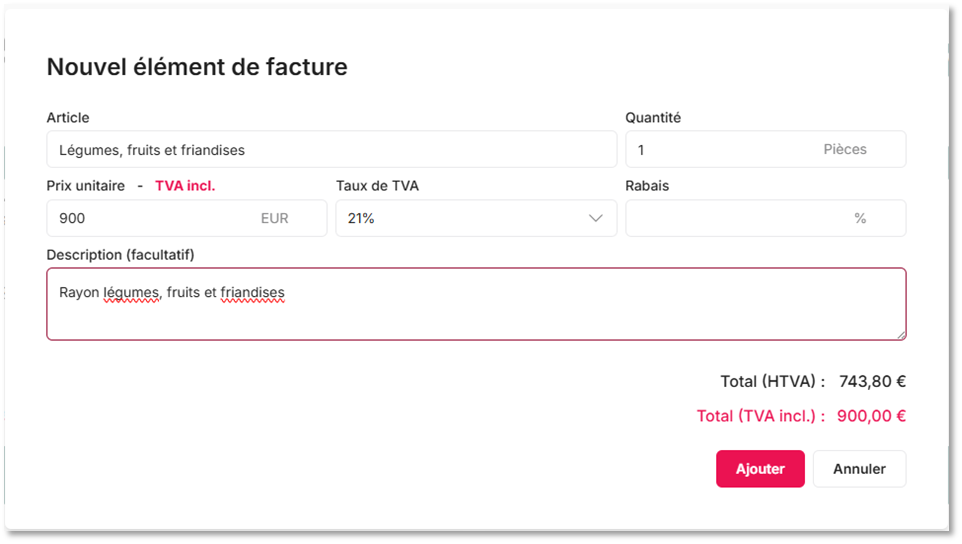
Si vous avez fini, cliquez sur “Ajouter” pour mettre les informations sur votre facture.

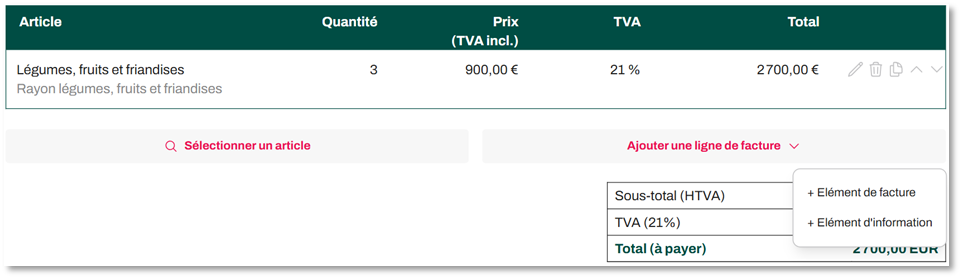
Répétez ces étapes jusqu'à ce que tous les articles souhaités se trouvent sur votre facture. Si vous souhaitez ajouter un article ou un élément d'information qui ne figure pas encore dans le catalogue d'articles, cliquez sur :
“Ajouter une ligne de facture”
+ Elément de facture: ajouter un produit ou service avec prix
+ Elément d’information: ajouter un élément d’info
Cet article a-t-il été utile ?
C'est super !
Merci pour votre commentaire
Désolé ! Nous n'avons pas pu vous être utile
Merci pour votre commentaire
Commentaires envoyés
Nous apprécions vos efforts et nous allons corriger l'article