In deze rubriek van de instellingen bepaal je hoe je documenten er visueel gaan uitzien en welke informatie erop zal worden weergegeven. Je bepaalt er de lay-out, de taal, de datumnotatie, de munteenheid, de aanvullende opmerkingen en zo meer.
Documentstijl
- Selecteer in het lijstje van voorgestelde sjablonen het sjabloon dat als basis zal dienen voor de lay-out van je documenten.
- Kies de kleur en het lettertype die gebruikt zullen worden in combinatie met het geselecteerde sjabloon.
- Vink het vakje ‘Bedrijfslogo tonen’ aan als je je logo op je documenten wil weergeven. Onder de instellingen [Bedrijf] kan je je logo uploaden (zie hoger).
Algemene instellingen
- Bepaal de standaardtaal waarin je documenten worden opgesteld. Volgens de taalwetgeving moeten je documenten worden opgesteld in de taal van het taalgebied waarin zich de maatschappelijke zetel van je bedrijf bevindt. Voor uitzonderingen, die toegestaan worden onder bepaalde voorwaarden, kan je de taal van het document nog wijzigen tijdens het opmaken van het document zelf. (Meer info vind je hier: Taalwetwijzer)
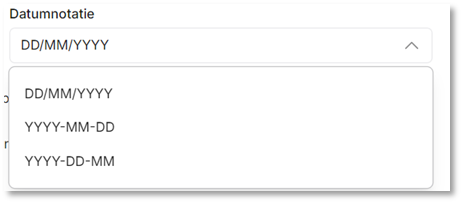
- De standaard datumnotatie is Dag (2 cijfers)/Maand (2cijfers)/Jaar (4cijfers), maar je kan ook een andere notatie selecteren indien gewenst.
- Verkoopfacturen en kredietnota’s automatisch verzenden naar de boekhouding (via je klantenportaal)
- Bij het aankruisen van dit selectievakje, zullen je verkoopfacturen en kredietnota’s automatisch verzonden worden naar je boekhouding. Dit gebeurt van zodra een document naar een klant wordt verstuurd. Na verzending worden de documenten afgeleverd in de verkooppostbus van je klantenportaal. Desgewenst worden de documenten vanuit de verkooppostbus onmiddellijk ‘ge-auto-forward’ voor verwerking door je accountant (afhankelijk van de Dossierinstellingen van je klantenportaal).( zie Documenten automatisch doorsturen naar je accountant zonder zelf tussen te komen)
- Dit selectievakje zal standaard niet aangekruist staan. Het doorsturen van je documenten naar de boekhouding gebeurt dus niet automatisch. In dat geval bepaal je dus zelf wanneer je je documenten naar het klantenportaal van je accountant doorstuurt.
- Documenten digitaal verzenden naar Peppol-geregistreerde klanten
- Dit selectievakje zal standaard aangekruist staan. Je facturatiemodule volgt hiermee het Peppol-First principe wat inhoudt dat je facturatiemodule controleert of een ontvanger is aangesloten op het Peppol-netwerk en vervolgens Peppol als eerste mogelijkheid aanbiedt om een document elektronisch te versturen.
- Tot 01/01/2026 kan je nog kiezen of je je documenten elektronisch verstuurt naar je klanten. Vanaf deze datum geldt er voor Belgische bedrijven een verplichting om facturen en kredietnota’s tussen bedrijven elektronisch te versturen. Dit gebeurt via het Europese Peppol-netwerk, een gesloten netwerk dat ervoor zorgt dat je elektronische documenten correct en snel worden afgeleverd bij je klant.
- Indien de ontvanger van je documenten nog niet op het Peppol-netwerk werd geregistreerd, zal het document worden opgestuurd als een pdf-bijlage in een e-mail. In dat geval wordt ook steeds een elektronische factuur of kredietnota (UBL/XML-bestand) meegestuurd in de mail. Dit bestand kan makkelijk ingelezen en verwerkt worden door softwaretoepassingen (bv. door het boekhoudpakket van je klant).
- Als je deze selectie uitschakelt, zal je standaard e-mails versturen naar je klanten met je document in bijlage.
Documentinstellingen
Kies de munteenheid waarin de prijzen en bedragen op je documenten worden uitgedrukt. Standaard staat de munteenheid op Euro (€).
Selecteer het standaard btw-tarief waaraan je producten en/of diensten verkocht worden. De basistarieven die je te zien krijgt in de selectielijst hangen af van het land waar je bedrijf gevestigd is. Het btw-tarief kan bij het opstellen van een individuele factuurregel nog worden aangepast.
Betalingsvoorwaarden
- Geef hier het aantal dagen in waarbinnen je facturen moeten worden betaald.
- Selecteer 15/30/60 dagen of vul zelf het aantal dagen in.
- Je kan van deze standaard betalingsvoorwaarden nog afwijken op het niveau van de klant.
Vervaldatum aligneren met het einde van de maand: als de vervaldatum van je factuur wordt berekend en deze datum minder dan 4 dagen voor het einde van de maand valt, dan kan het wenselijk zijn om de vervaldatum te laten samenvallen met de laatste dag van de betreffende maand. Kruis in dat geval dit selectievakje aan.
Wijzigen van factuur toestaan
Niet toestaan wanneer reeds verzonden naar de klant: het wijzigen van een factuur nadat deze werden verzonden naar de klant, is niet toegestaan. Er dient een kredietnota te worden opgesteld om een factuur in zijn geheel of gedeeltelijk te krediteren. Nadien kan een nieuwe, correcte factuur worden opgesteld.
Zolang het document niet verzonden werd naar de klant (status ‘Concept’ of ‘Niet verzonden’), kan je er nog wijzigingen aanbrengen aan je factuur of kredietnota. Eénmaal verzonden, kan je geen wijzigingen meer aanbrengen.Niet toestaan wanneer reeds verzonden naar je accountant: deze optie laat je toe om nog wijzigingen aan je document aan te brengen zolang het document niet verzonden werd naar je boekhouding. Eénmaal overgedragen aan de boekhouding, kan je geen wijzigingen meer aanbrengen.
- Een betalingsmededeling toevoegen aan uw facturen: de betalingsmededeling is een vermelding die door je klant moet ingevoerd worden bij de betaling van je factuur. De mededeling zorgt ervoor dat de betaling makkelijker kan worden teruggevonden en je factuur makkelijker kan worden verwerkt.
Mogelijke opties zijn:
- Gestructureerde mededeling (standaard keuze)
- Het betreft een berekende cijfercombinatie van in totaal 12 cijfers, opgedeeld in 3 groepen, met respectievelijk drie, vier en vijf cijfers (bijv. +++090/9337/55493+++).
- Documentnummer
- Geen mededeling
- Ongestructureerde/vrije mededeling
- Een betalingsmethode toevoegen aan uw facturen: door een QR-code op je facturen te zetten die alle betalingsgegevens bevat, hoeft je klant de code alleen maar te scannen met zijn bankapp om je te betalen.
De QR-code verschijnt op al je facturen bij de betalingsinstructies. Let op: tijdens de creatie van de factuur zie je een tijdelijke, fictieve QR-code. Als alle gegevens zijn ingevuld en de factuur wordt opgeslagen, wordt de definitieve QR-code aangemaakt.
Documentnummering
- Start nieuw boekjaar – Dag & Maand
- Geef aan op welke dag en maand er een nieuw boekjaar voor je onderneming begint.
- Elk jaar zal vanaf die dag de documentnummering opnieuw vanaf 1 starten.
- Meestal loopt een boekjaar gelijk met het kalenderjaar. Ze starten op 1 januari en eindigen op 31 december. In een boekhouding met een ‘gebroken boekjaar’, valt de startdatum van een nieuw boekjaar op een andere dag dan 1 januari (bijv. 1 april of 1 juli).
- Formaat documentnummers
- Selecteer het formaat van het documentnummer dat op je facturen en kredietnota’s moet worden vermeld. Het vermelden van een documentnummer is verplicht. Het documentnummer bestaat uit 8 karakters.
- Facturen
- Je hebt keuze uit 5 alternatieve manieren om je factuurnummer weer te geven:
- YYYY#### (standaard)
- yyyy####
- yyYY-###
- FACT-###
- INV-###
- Het volgnummer zelf wordt aangegeven met het spoorwegteken (#) en bestaat uit 3 of 4 karakters. Het volgnummer wordt door het systeem zelf bepaald en weergegeven bij de aanmaak van een nieuw document.
- De hoofdletters YYYY en YY geven het kalenderjaar aan waarbinnen de laatste dag van het (gebroken) boekjaar valt (in volledige of verkorte vorm).
- De kleine letters yyyy en yy geven het kalenderjaar aan waarbinnen de eerste dag van het (gebroken) boekjaar valt (in volledige of verkorte vorm).
- In het geval het boekjaar start op 1 januari en eindigt op 31 december, zullen de eerste 2 formaten dus dezelfde nummering opleveren.
- In het geval je gebroken boekjaar start op 1 april 2024 en eindigt op 31 maart 2025, zal het formaat YYYY#### een documentnummer 20250124 genereren, het formaat yyyy#### een nummer als 20240065 en het formaat yyYY#### een nummer als 24250654.
- Je hebt keuze uit 5 alternatieve manieren om je factuurnummer weer te geven:
- Kredietnota's
- Je hebt keuze uit 4 alternatieve manieren om je kredietnota-nummer weer te geven:
- CYYYY### (standaard)
- Cyyyy###
- CyyYY###
- CN-###
- Voor kredietnota’s wordt typisch het voorvoegsel C of CN gebruikt om aan te geven dat het gaat om een Credit Note (Kredietnota). Verder blijven de regels van de factuurnummers van kracht.
- Kredietnota’s volgen de documentnummering van de facturen
- Met dit selectievakje bepaal je of je kredietnota’s de documentnummering van je facturen volgen. Kredietnota’s worden in dat geval dus niet met een aparte reeks documentnummers aangeduid en zullen in je boekhouding in hetzelfde verkoop-dagboek worden verwerkt als je facturen.
- Het selectievakje zal standaard aangekruist staan.
- Bij deze selectie moet je geen apart formaat voor de kredietnota’s bepalen.
- Volgend documentnummer
- Dit is het documentnummer zoals het op je volgende factuur of kredietnota zal verschijnen. Het wordt bepaald door het formaat van het factuurnummer (zie hoger) en het volgnummer van de meeste recente factuur die aangemaakt werd. Bij dat volgnummer zal één (1) worden bijgeteld, tenzij je begint in een nieuw boekjaar.
- Documentnummer wijzigen
- Bij de opstart van je facturatie met het nieuwe systeem kan het wenselijk zijn om het volgnummer van je nieuwe verkoopfactuur te laten aansluiten op het volgnummer van je laatste verkoopfactuur.
- Geef in dat geval hier het volgnummer in dat moet worden gebruikt bij de opmaak van het volgende document. Geef enkel het gewenste volgnummer in, zonder het jaartal, zonder voorafgaande nullen en zonder de formattering van het documentnummer (bijv. het nummer ‘48’).
Documentinhoud
Zowel op je facturen als je kredietnota’s kan je vaste mededelingen, opmerkingen of notities plaatsen, bovenaan en onderaan het document.
Maak gebruik van de vrije vakken “Koptekst” en “Aanvullende notities” (van maximum 250, respectievelijk 1024 karakters) om deze teksten in te geven.
Het tekst vak onderaan je documenten kan je ook gebruiken om de verplichte meldingen weer te geven die gepaard gaan met een specifiek btw-tarief of de vrijstelling ervan. Een aantal van deze specifieke tarieven kunnen worden geselecteerd bij het opstellen van de facturatieregels. Op dat ogenblik zal een standaard vermelding door het systeem worden voorgesteld en weergegeven in het vak onderaan het document.
Bij de opmaak van een document zal je deze standaard teksten of de eigen notities nog makkelijk kunnen aanpassen of verwijderen.
Was dit artikel nuttig?
Dat is fantastisch!
Hartelijk dank voor uw beoordeling
Sorry dat we u niet konden helpen
Hartelijk dank voor uw beoordeling
Feedback verzonden
We stellen uw moeite op prijs en zullen proberen het artikel te verbeteren