Heb je twee commerciële activiteiten of bedrijfsnamen onder hetzelfde btw- of ondernemingsnummer? Dan kan je eenvoudig een tweede bedrijfsprofiel aanmaken dat je apart kan beheren met eigen instellingen.
Tweede bedrijfsprofiel aanmaken
Om zo’n extra bedrijfsprofiel aan te maken,
- Ga naar Instellingen/Geavanceerd
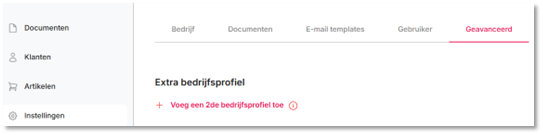
- En klik op "+ Voeg een 2de bedrijfsprofiel toe"
Een popup-scherm vraagt je om je keuze te bevestigen en een (voorlopige) naam te kiezen voor het tweede bedrijfsprofiel. Je kan de naam die voorgesteld wordt hier onmiddellijk aanpassen en/of later via de bedrijfsinstellingen.
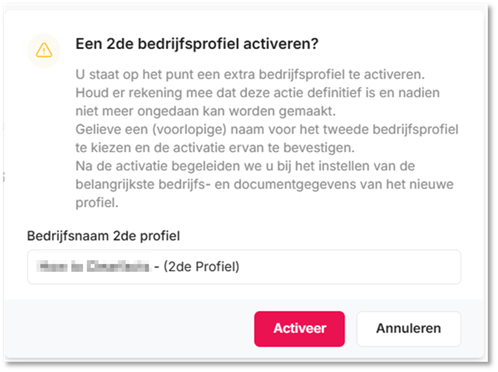
Opgelet, de activatie van het tweede profiel kan niet ongedaan gemaakt worden. Wees dus voorzichtig bij het activeren van een tweede profiel!
Net zoals bij de initiële activatie van je bedrijf, begeleiden de twee volgende schermen je bij het invullen (of aanpassen) van de instellingen voor dit tweede bedrijfsprofiel. Het betreft dezelfde set van gegevens als bij het eerste profiel (of hoofdprofiel).
Om snel aan de slag te kunnen gaan met het tweede profiel, kijk je de vooraf ingevulde gegevens onmiddellijk na (met name: de contact-, bank- en documentinstellingen) en pas je aan waar nodig. Je zal zien dat voor de meeste invulvelden voor het tweede profiel initieel de waarden en gegevens worden overgenomen van het hoofdprofiel.
Je kan die taak ook uitstellen en later uitvoeren, via de “Instellingen” van het tweede bedrijfsprofiel.
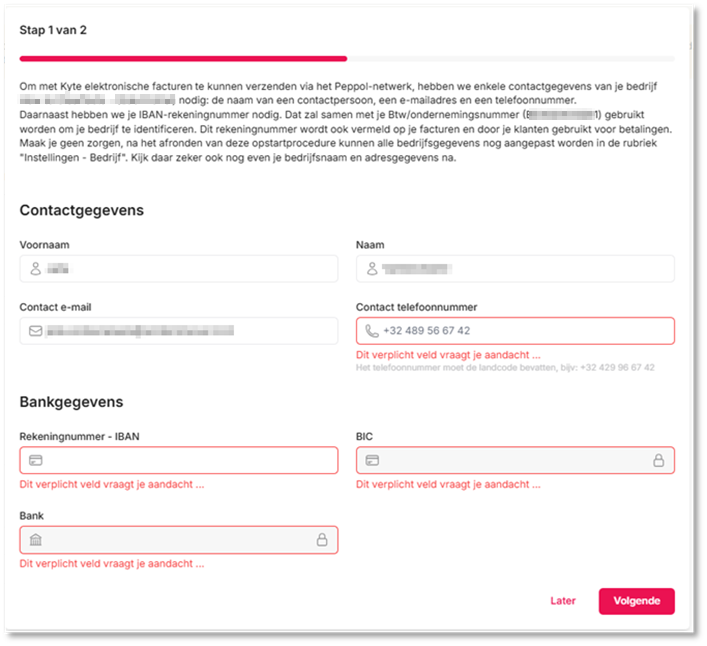
Behalve het btw-/ondernemingsnummer, kunnen alle bedrijfs- en documentinstellingen van het tweede profiel dus apart worden ingesteld en verschillen van het hoofdprofiel, zoals
- de (commerciële) bedrijfsnaam,
- de contactpersoon,
- het bedrijfslogo,
- het standaard documentsjabloon,
- het IBAN-bankrekeningnummer,
- de documentnummering (in een apart verkoopdagboek),
- …
Belangrijk om te weten
- het tweede profiel start met een lege klanten- en artikelenlijst (er wordt dus geen kopie genomen van de bestaande lijsten om onnodige ‘vervuiling’ bij de opstart te vermijden)
- de documentnummering begint opnieuw vanaf volgnummer 1 (tenzij anders ingesteld via de documentinstellingen) en de documenten van het tweede profiel zullen door je accountant vermoedelijk in een apart (tweede?) verkoopdagboek worden opgenomen
- vergeet niet je email templates na te kijken en aan te passen indien je deze anders wil personaliseren dan voor je hoofdprofiel
- de documenten die opgesteld worden voor het tweede bedrijfsprofiel worden “technisch” met dezelfde identificatiegegevens verzonden over Peppol als de documenten die worden verzonden met het hoofdprofiel (met name het ondernemingsnummer – Code: 0208)
- per bedrijf kan je slechts één extra profiel aanmaken
Navigeren van het ene naar het andere profiel
Nadat je het tweede bedrijfsprofiel gecreëerd hebt, is het heel makkelijk om te navigeren van het ene naar het andere profiel door de naam van het gewenste profiel te selecteren in het lijstje links bovenaan.
- Klik op de naam van het actieve bedrijfsprofiel
- Waarna het lijstje openklapt met bedrijven waar je toegang toe hebt
- Selecteer het bedrijfsprofiel waar je naartoe wil gaan
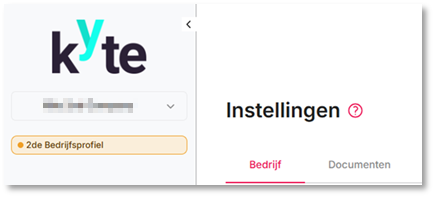
Een tweede bedrijfsprofiel wordt altijd aangeduid met een geel label onder het geselecteerde bedrijf, zodat het altijd duidelijk is met welk profiel je aan het werken bent.
Was dit artikel nuttig?
Dat is fantastisch!
Hartelijk dank voor uw beoordeling
Sorry dat we u niet konden helpen
Hartelijk dank voor uw beoordeling
Feedback verzonden
We stellen uw moeite op prijs en zullen proberen het artikel te verbeteren