Overzicht
Op de documentenpagina krijg je de lijst te zien van al de documenten die binnen de toepassing werden aangemaakt. In tegenstelling tot je klanten, worden je historische documenten niet (éénmalig) opgehaald uit je klantenportaal.
Onder "Alle documenten" vind je al je documenten onder elkaar. In de tabs daarnaast kies je om enkel een bepaald type document te zien, “Facturen” of “Kredietnota’s”.
Wanneer je klikt op een lijn uit de documententabel, open je het document in lees-modus. Wanneer je klikt op de klant naar wie het document verzonden werd, open je de betreffende klantfiche met klantgegevens.
Zoeken
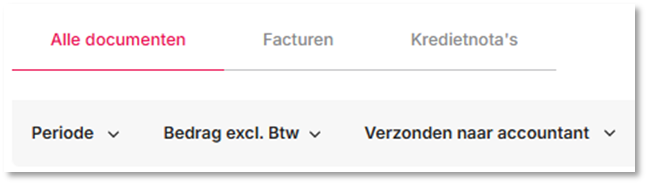
Je kan documenten filteren op periode, bedrag exclusief btw en of ze al of niet verzonden zijn naar je accountant. Klik op het pijltje en selecteer de gewenste optie. De lijst past zich onmiddellijk aan. Als een filter actief is, wordt dat in het rood aangeduid.

Klik op het woord ‘Reset’ om de ingevoerde filterinstellingen te wissen en eventueel een nieuwe filteropdracht in te voeren.
Verzonden documenten opvolgen
Via Peppol
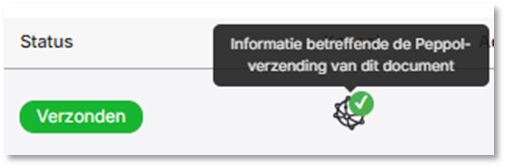
Wil je weten of de factuur die je via Peppol verstuurd hebt, goed is aangekomen? Klik dan op het Peppol-icoon in de documentenlijst.
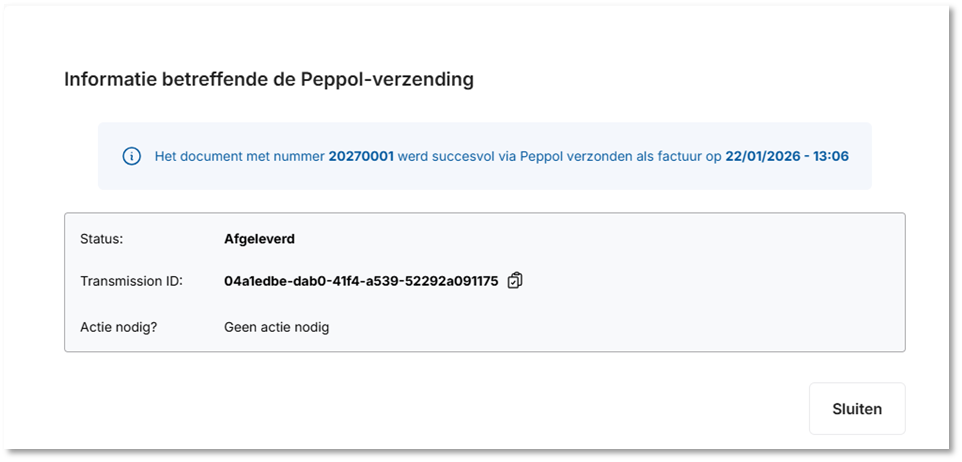
Je krijgt een popup-window met meer informatie over de status van de verzending. Daar zie je of de factuur effectief is afgeleverd of (nog) niet.
De "Transmissie-ID" is het bewijs van de aflevering en kan eventueel doorgegeven worden aan de tegenpartij mocht dit nuttig blijken.
Via mail
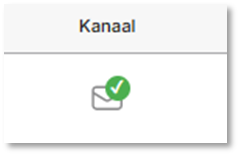
Hetzelfde geldt voor documenten die je verstuurt per mail. Per document, opgenomen in de documentenlijst, kan je nagaan of het pdf-document dat je per mail hebt verstuurd naar één of meerdere bestemmelingen ook effectief is toegekomen.
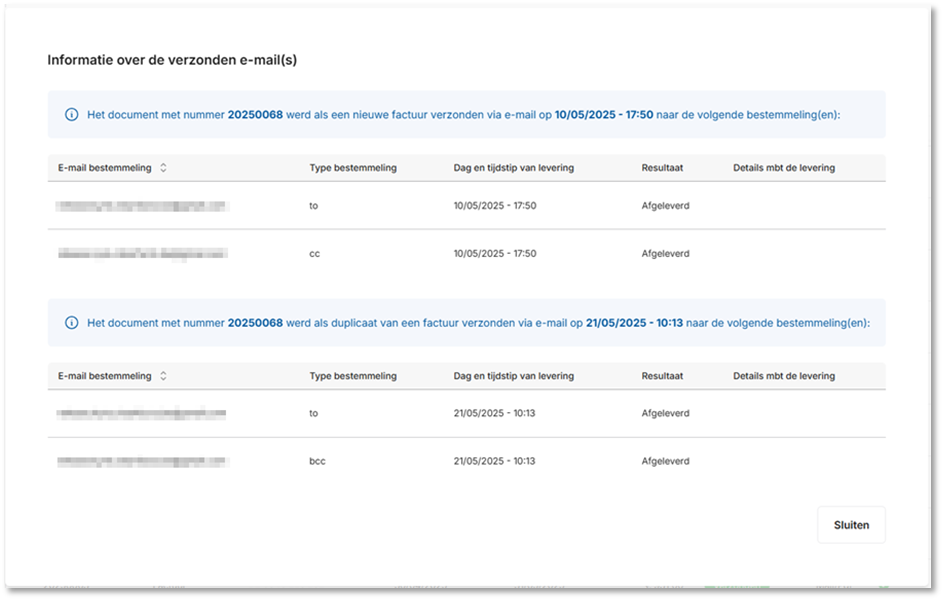
In de kolom “Kanaal”, klik op het mailicoon voor meer informatie over de verzonden e-mail(s).
Een popup-venster toont wanneer welke mail werd verzonden, naar wie en of de mail goed werd afgeleverd of niet. Als de mail niet goed werd afgeleverd, dan krijg je daarover meer (technische) details.
Ook als je een duplicaat van een document hebt verstuurd, kan je de verzendingsstatus van die mail in hetzelfde popup-venster zien.
Lees ook het artikel: Verschillende manieren om documenten te bewaren en kom alles te weten over het opslaan van documenten en de bijhorende statussen
Was dit artikel nuttig?
Dat is fantastisch!
Hartelijk dank voor uw beoordeling
Sorry dat we u niet konden helpen
Hartelijk dank voor uw beoordeling
Feedback verzonden
We stellen uw moeite op prijs en zullen proberen het artikel te verbeteren