Inhoudsopgave
- Wat is een offerte?
- Hoe activeer ik de functionaliteit?
- Hoe stel ik een offerte op in Kyte?
- Verschillen tussen offerte en factuur
Wat is een offerte?
Een offerte is een prijsvoorstel voor een klant. Het beschrijft wat je aanbiedt, tegen welke prijs en onder welke voorwaarden. Zolang de klant de offerte niet heeft aanvaard, is er nog geen sprake van een bindende overeenkomst. Je kunt een offerte dus zien als een soort voorbeeldfactuur. Uiteraard heeft zo’n offerte nog géén impact op je boekhouding.
Een factuur volgt pas nadien en vormt de officiële betalingsvraag voor de geleverde goederen of diensten. Zodra de offerte wordt goedgekeurd, ontstaat er eigenlijk een contractuele verbintenis en kan het werk of de levering starten. De factuur vormt dus de administratieve afsluiting van een goedgekeurde offerte.
Hoe activeer ik de functionaliteit?
Om offertes te kunnen opstellen, moet je de functionaliteit activeren. Dat doe je via de instellingen.
Ga naar
- Instellingen/Geavanceerd
- Klik op de schuifschakelaar om offertes te activeren
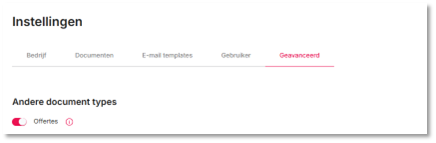
- Net als bij facturen kan je verschillende keuzes maken die van toepassing zullen zijn op al je offertes.
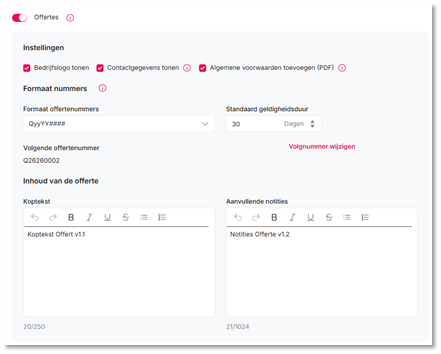
Instellingen
Vink aan of je je bedrijfslogo, contactgegevens en/of algemene voorwaarden (pdf) aan je offerte wil toevoegen.
Formaat offertenummers: selecteer het formaat van de nummers die je op je offertes wil toevoegen:
- Q = Quotation, OFF = Offerte
- yyyy: kalenderjaar waarin je boekjaar start
- YYYY: kalenderjaar waarin je boekjaar eindigt (standaard)
- ####: 4 cijfers voor de volgnummering van je offertes
Standaard start de nummer van je offertes met 0001. Als je met een hoger volgnummer wil starten, klik dan op Volgnummer wijzigen en geef het volgnummer in dat je als eerste wenst te gebruiken.
Standaard geldigheidsduur: periode waarbinnen je offertes geldig blijven. De standaard geldigheidsduur is ingesteld op 30 dagen, maar je kan hem wijzigen naar een duur die voor jou het beste past. De geldigheidsduur wordt gebruikt om de geldigheidsdatum “Geldig tot” te berekenen bij het opmaken van de offerte.
Op het niveau van de offerte kan je hier nog van afwijken door de berekende geldigheidsdatum te overschrijven en anders in te stellen.
Inhoud van de offerte: koptekst en notities. Je kan extra informatie op je offertes zetten die verschilt van de informatie op je andere documenten (facturen en kredietnota’s).
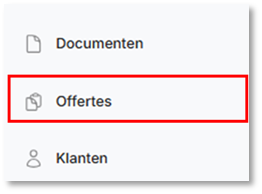
Offertelijst: Eenmaal de functionaliteit Offertes geactiveerd werd, zie je in het menu aan de linkerzijde het nieuwe item “Offertes” verschijnen
Je offerte worden hier, in een apart overzicht, weergegeven.
Hoe stel ik een offerte op in Kyte?
Net zoals bij het opstellen van facturen, kan je op verschillende plaatsen starten om een offerte op te stellen:
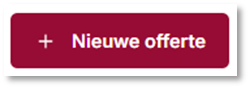
1. Vanuit de offertelijst
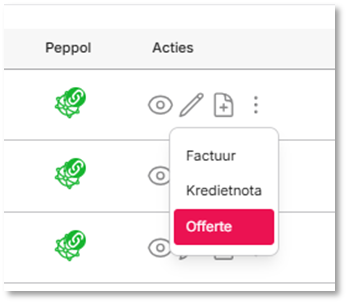
2. Vanuit de klantenlijst
3. Vanuit een klantenfiche
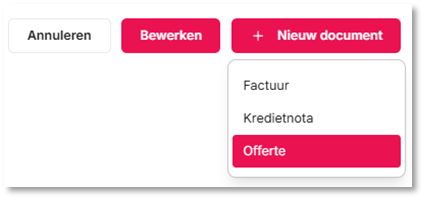
Als je start vanuit de klantenlijst of klantenfiche moet je de gegevens van de klant niet meer toevoegen. Ook de klantreferentie neem je dan onmiddellijk mee.
Het opstellen van een offerte loopt grotendeels gelijk met het opstellen van een factuur, maar er zijn ook enkele duidelijke verschillen.
Verschillen tussen offerte en factuur
1. Een offerte wordt altijd verstuurd via e-mail, niet via Peppol
Er bestaat een aparte e-mailtemplate die gebruikt zal worden om offertes uit te sturen. In die e-mail moet staan hoe je klant of prospect je offerte kan aanvaarden of afwijzen.
Let op:
- De manier waarop je dit wil meedelen aan je klant is specifiek voor jou, je zal de generieke template dus moeten aanpassen aan jouw situatie en communicatiestijl (personaliseren). Je doet dit dus best vóór je je eerste offerte uitstuurt.
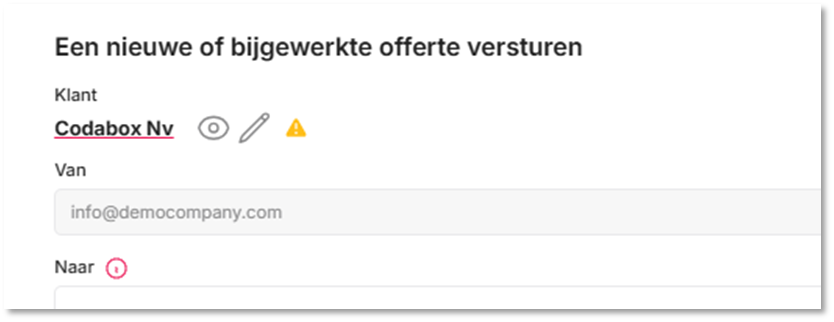
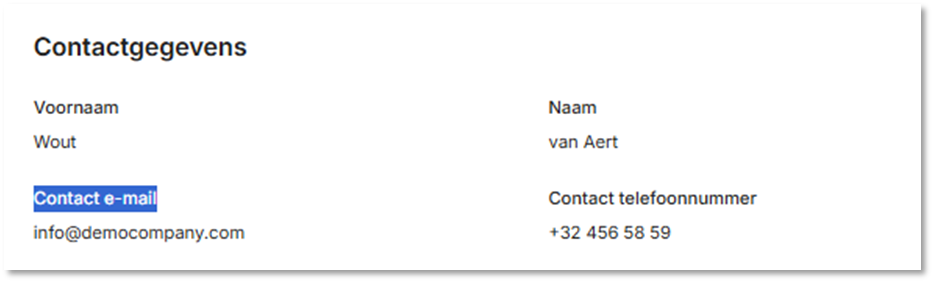
- De standaard e-mail wordt uitgestuurd met een “Reply-To” adres. Dat adres wordt ingevuld met het “Van” e-mailadres dat je bovenaan uitgegrijsd in de e-mail popup ziet staan. Het e-mailadres dat daar wordt ingevuld is het contact e-mailadres zoals ingegeven bij de contactgegevens van het bedrijf. De e-mailtemplate en het e-mailadres kan je aanpassen in de instellingen.
 2. Op de offerte komt een geldigheidsdatum
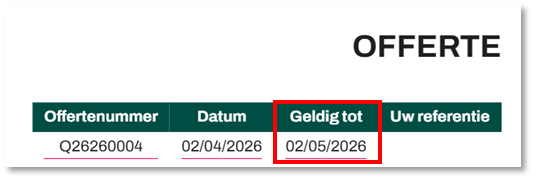
De geldigheidsdatum wordt berekend op basis van de Offertedatum (= dag van vandaag bij de opmaak van de offerte) en de standaard geldigheidsduur die je instelt bij de instellingen (zie hierboven). Je vindt hem op de offerte onder “Geldig tot”.
3. Offertes opslaan verloopt anders
Er zijn drie manieren om een offerte op te slaan:
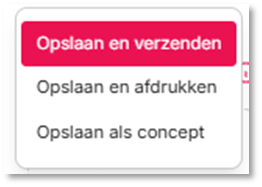
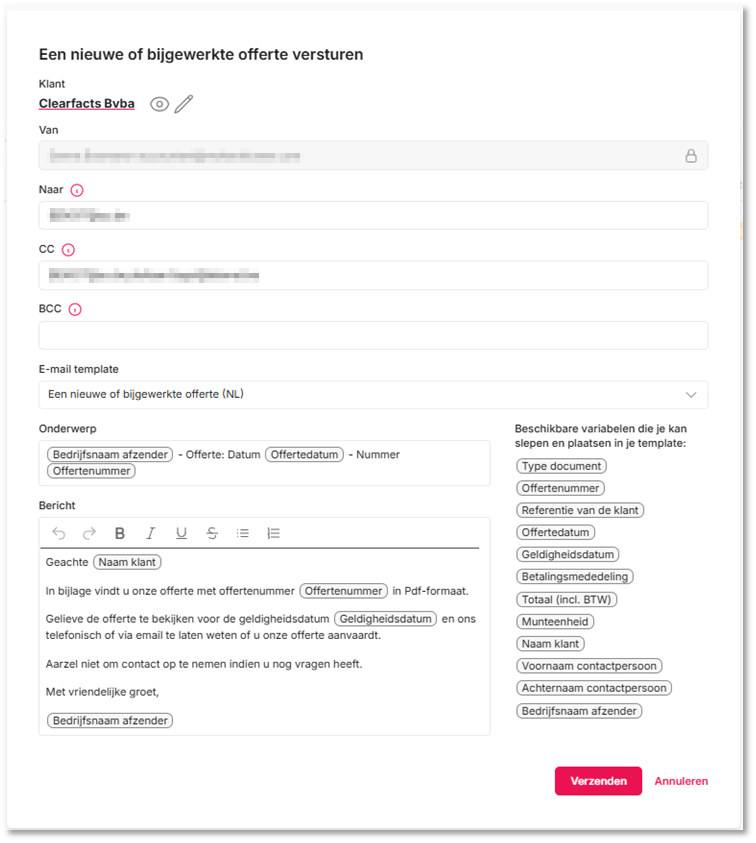
- Opslaan en verzenden: je offerte is finaal en je wil deze via e-mail bezorgen aan je klant. Je krijgt in dat geval een popup die de offerte als PDF via mail zal uitsturen, gebaseerd op de e-mailtemplate voor offertes. Standaard gebeurt de verzending via het verzendkanaal van Kyte.
- Vul de ontbrekende gegevens in
- Pas, indien nodig, de titel en het onderwerp van de e-mail aan
- Klik op “Verzenden”
- De offerte krijgt de status “Open” (zie verder)
- Opslaan en afdrukken: je kan een offerte die finaal is ook afdrukken en ze op papier aan je klant bezorgen. Of je kan ze opslaan zonder ze fysiek af te drukken en/of over te dragen aan je klant.
Afhankelijk van je keuze druk je op “Opslaan en afdrukken” of “Opslaan” in het popup-venster.
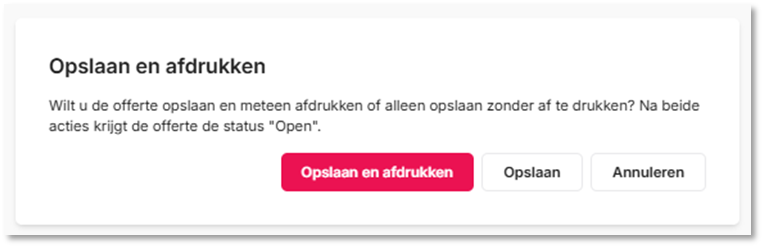
In beide gevallen zal je offerte de status “Open” krijgen.
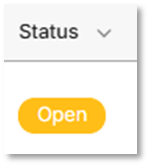
Je kan daarna nog steeds beslissen om de afgedrukte offerte per enveloppe op te sturen of de opgeslagen offerte als pdf te downloaden en via een eigen e-mailkanaal te vesturen.
- Opslaan als concept: de offerte is nog niet volledig afgewerkt en je slaat ze voorlopig op. De offerte wordt opgeslagen met de datum van vandaag tenzij je de datum zelf hebt aangepast. De offertedatum wordt sowieso (opnieuw) aangepast aan de datum van “vandaag” als je de offerte later opnieuw opent. De offertedatum en de daarop berekende (of aangepaste) geldigheidsdatum worden pas definitief vastgelegd op het moment dat je de offerte niet meer als concept opslaat. Een offerte in de status Concept zal steeds het watermerk “Concept” dragen op het gekoppelde PDF-document.
4. Statussen
Net zoals bij facturen, wordt ook aan een offerte een “Status” toegewezen. Onderstaande statussen helpen je om de fase of de correcte staat van een offerte bij te houden.
De status van een offerte kan aangepast worden, via een actie in de offertelijst of via een actie/knop op de pagina van de offerte zelf.
- Concept: de status die een onafgewerkte offerte krijgt na het bewaren van de offerte als concept.
- Open: de status van een offerte na het bewaren en het bezorgen van de offerte aan de klant/prospect (via afdruk of e-mail verzending). De offerte werd dus overhandigd maar er volgde nog geen (officiële) reactie. De geldigheidsdatum van de offerte is ook nog niet verlopen.
- Geaccepteerd: de klant heeft positief gereageerd op de offerte en de status wordt in die zin aangepast.
- Afgewezen: de klant gaat niet akkoord met de prijs en/of voorwaarden en heeft de offerte afgewezen.
- Verlopen: de status die wordt toegewezen aan een offerte wanneer deze nog niet expliciet werd geaccepteerd of afgewezen maar waarvan de geldigheidsdatum intussen verstreken is. Deze status wordt automatisch toegekend (zonder manuele handeling).
Bij elke statusverandering van een offerte zal je binnenkort een notitie kunnen toevoegen.
5. Acties
De verschillende acties en handelingen die op een offerte kunnen worden uitgevoerd vind je terug:
- In de offertelijst, door op de drie puntjes te klikken aan het einde van een offertelijn
- Bij het openen van een offerte, in de menubalk rechts van het document
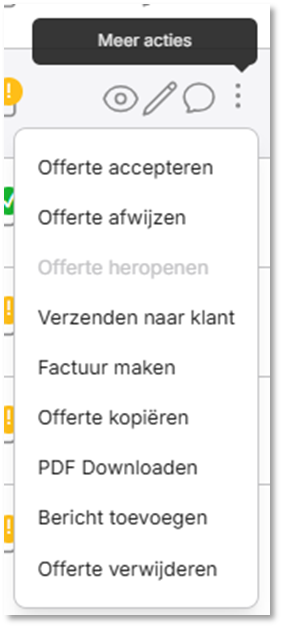
Afhankelijk van de status van de offerte zijn bepaalde acties wel of niet toegelaten. Acties die niet kunnen worden uitgevoerd, worden in het grijs aangegeven en kunnen niet aangeklikt worden.
Alle mogelijke acties:
- Offerte accepteren: de offerte krijgt de status “Geaccepteerd”.
- Offerte afwijzen: de offerte krijgt de status “Afgewezen”.
- Offerte heropenen: de offerte kan heropend worden zolang de geldigheidsdatum nog niet verstreken is. De offerte krijgt dan opnieuw de status “Open”.
- Verzenden naar klant: een offerte kan (opnieuw) worden verstuurd naar de klant aan de hand van de e-mail template “Een nieuwe of bijgewerkte offerte” (zie hierboven “Opslaan en verzenden”).
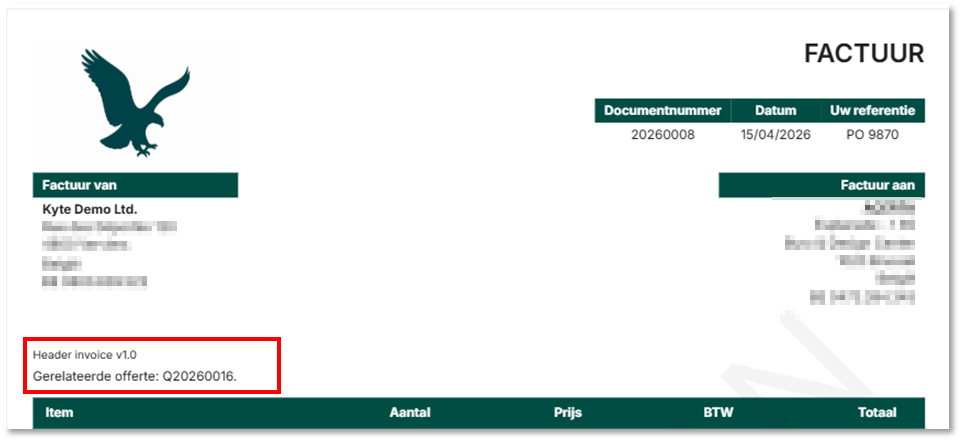
- Factuur maken: van een afgewerkte offerte (Status <> Concept) kan onmiddellijk een factuur worden gemaakt. Alle klant- en factuurregels worden één op één overgenomen van de offerte. Op de factuur komt bovenaan tevens een referentie te staan naar de onderliggende offerte.
- Offerte kopiëren: kopieer een offerte om ze als basis te gebruiken voor een nieuwe offerte. De nieuwe offerte krijgt een nieuw nummer maar de klant) en factuurregels worden mee overgenomen.
- PDF downloaden: download de offerte in pdf-formaat om ze eventueel af te drukken via je eigen mailkanaal te versturen.
- Coming soon - Bericht toevoegen: je kan één of meerdere berichten aan de offerte toevoegen om eventuele opmerkingen, suggesties en beslissingen van de klant te noteren.
- Offerte verwijderen: na bevestiging wordt een offerte definitief verwijderd.
Was dit artikel nuttig?
Dat is fantastisch!
Hartelijk dank voor uw beoordeling
Sorry dat we u niet konden helpen
Hartelijk dank voor uw beoordeling
Feedback verzonden
We stellen uw moeite op prijs en zullen proberen het artikel te verbeteren